
この度、へアーサロンホソオでは24時間受付ができるネット予約を導入しました◎
本記事では、ネット予約の使い方・注意点をご紹介するので参考にしてください。
- ネット予約でご予約いただいた場合は、細尾知生が担当いたします。
- お電話番号は、お間違いのないよう正確にご入力ください。確認のため、ご連絡させていただく場合があります。
- ご予約の変更・キャンセルは、できるだけお早めにお願いいたします。
- 複数人でご来店の場合は、LINEまたはお電話でご予約ください。
- メニュー選びに迷われた場合や、ご希望のメニューが見つからない場合は、LINEまたはお電話でお気軽にご相談ください。
 細尾知生
細尾知生ネット予約は僕が担当します◎
ネット予約の使い方(公式LINEからのご予約)
ネット予約は24時間予約が可能で、LINEのやり取りをせずに完了できる便利な機能です♪
- STEP1:電話番号・お客様情報の入力
- STEP2:メニューを選択
- STEP3:希望日時の選択
- STEP4:予約内容の確認&確定
実際の画像付きで解説していくので、一緒に手順を見ていきましょう。
STEP1:電話番号・お客様情報の入力
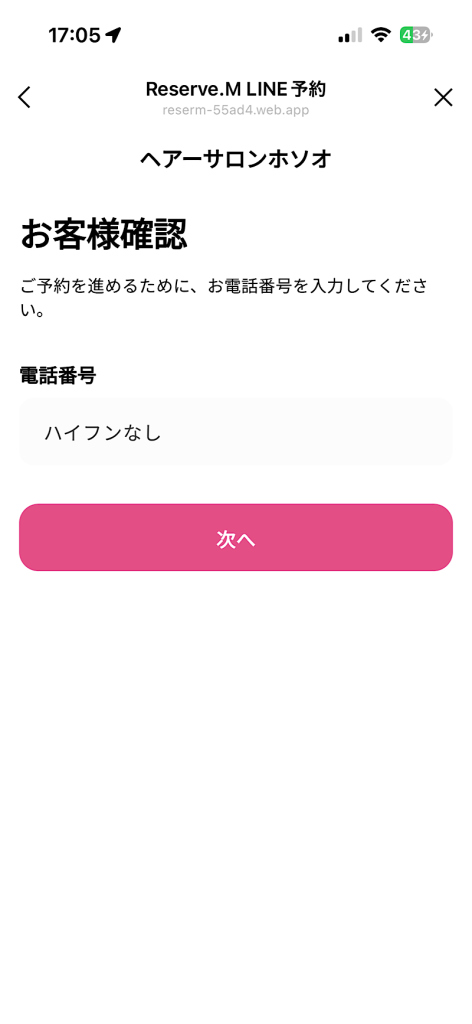
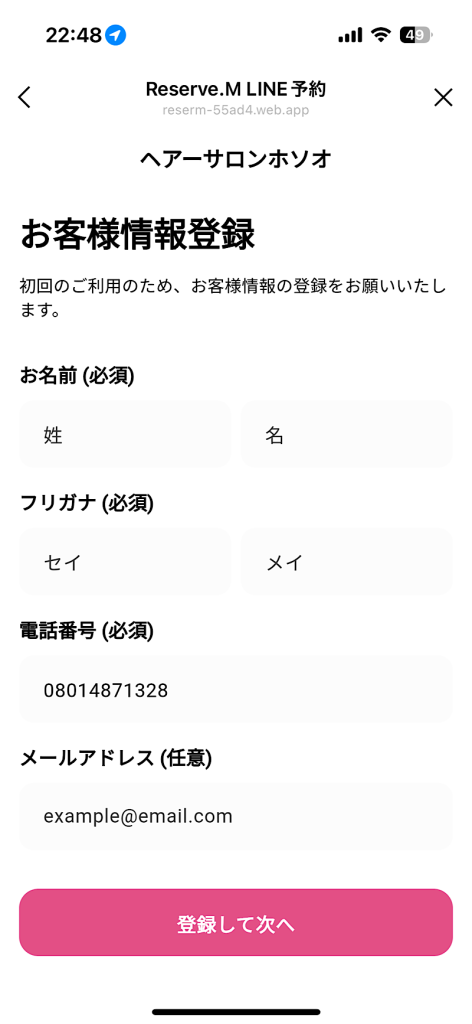
ネット予約の画面を開いたら、まずは「電話番号・お客様情報」の登録をお願いいたします。
登録が完了すると、LINEとネット予約が自動的に連携されます。
LINE連携をすると、予約の確認メッセージや前日に通知が自動で送られるので大変便利です◎
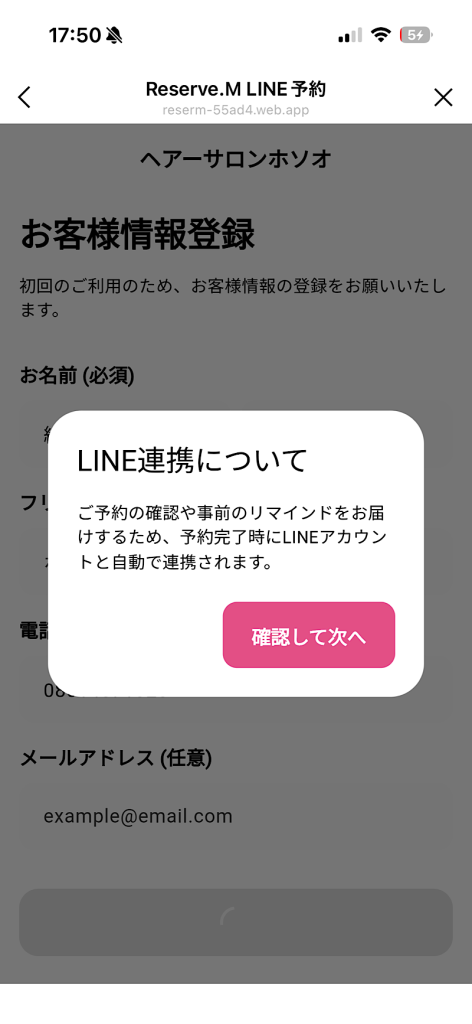
STEP2:メニューを選択
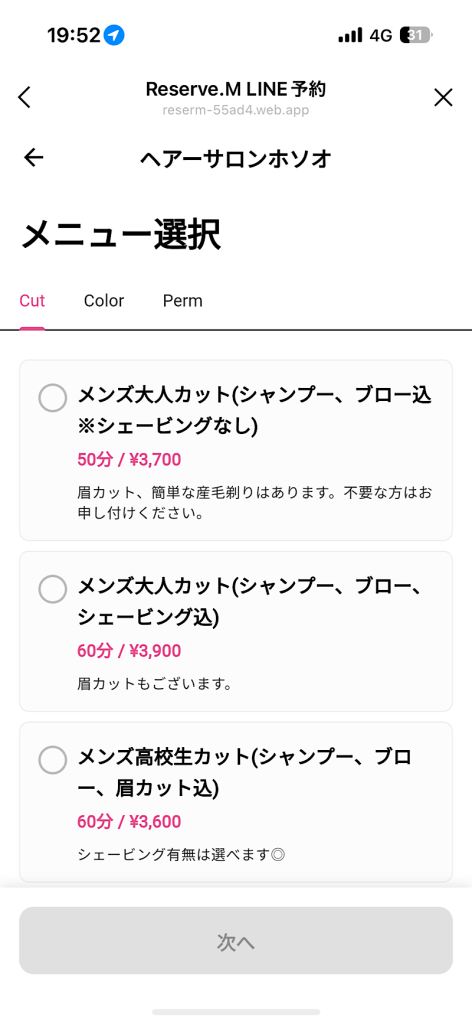
ご自身の予約したいメニューを選択してください。
複数のメニューを選択してしまうと合算されてしまうので、基本的には1つのメニューを選択します。
STEP3:希望日時の選択
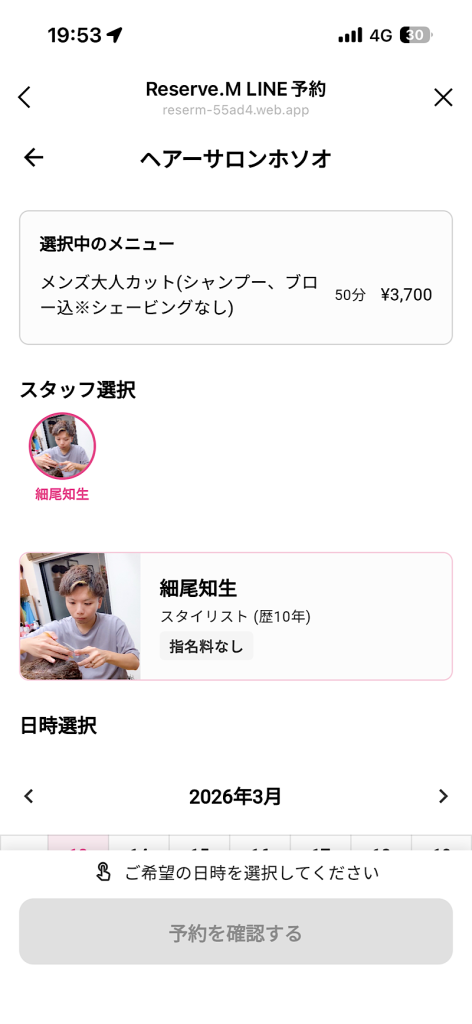
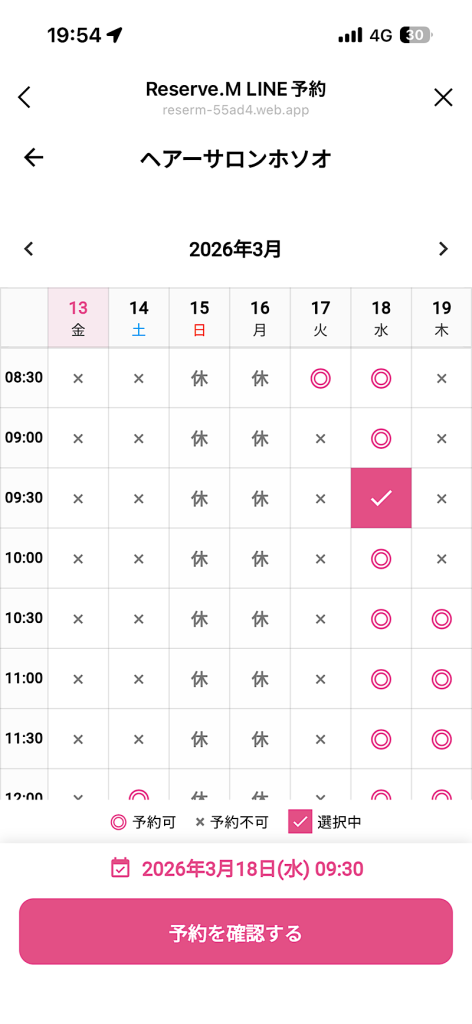
ネット予約の場合、指名スタイリストは僕しか選択できません◎
下にスクロールするとカレンダーが表示されるので、希望の日時を選択して「予約を確認する」をタップしてください。
STEP4:予約内容の確認&確定
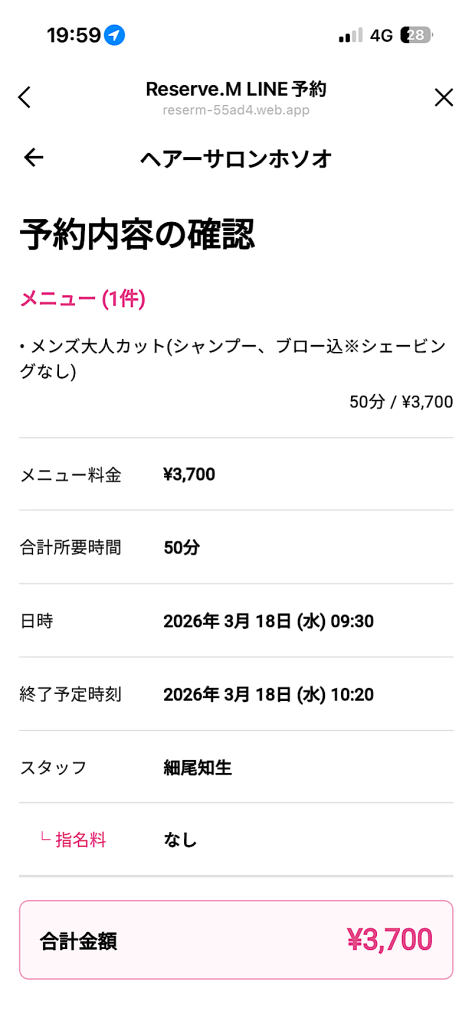
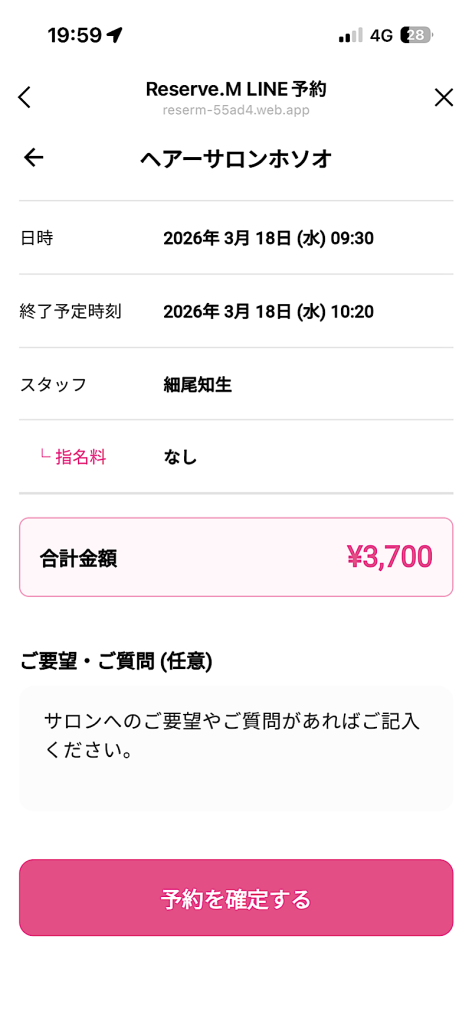
予約内容に間違いがないか確認し「予約を確定する」を選択してください。
サロンへの要望がありましたら、任意で記載ができます◎
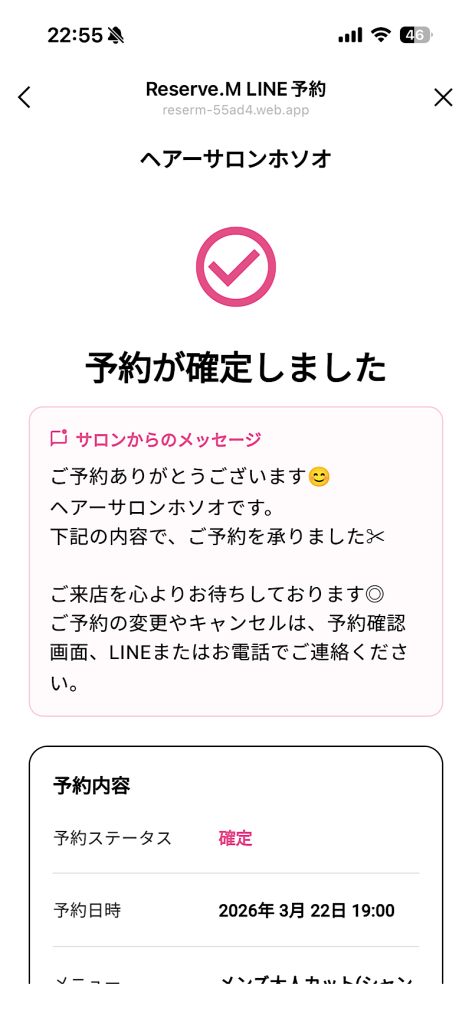
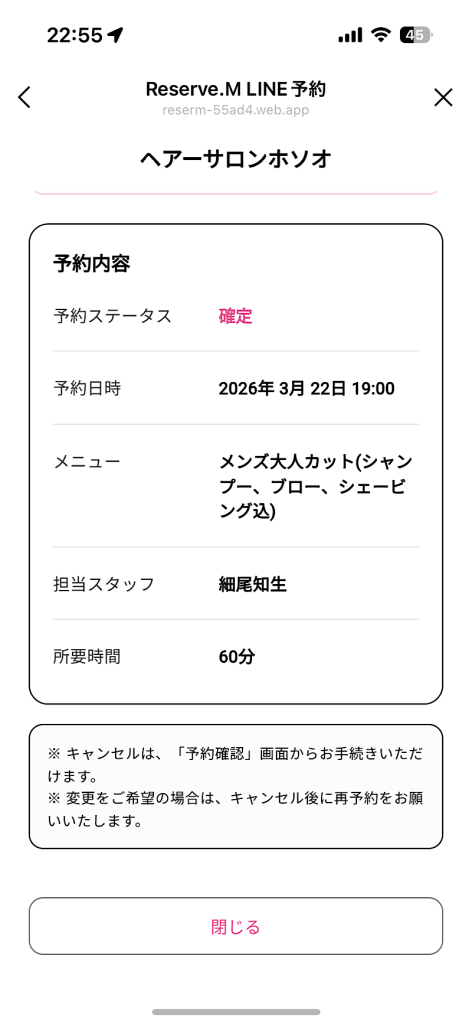
予約が完了するとLINEに通知が届きます◎
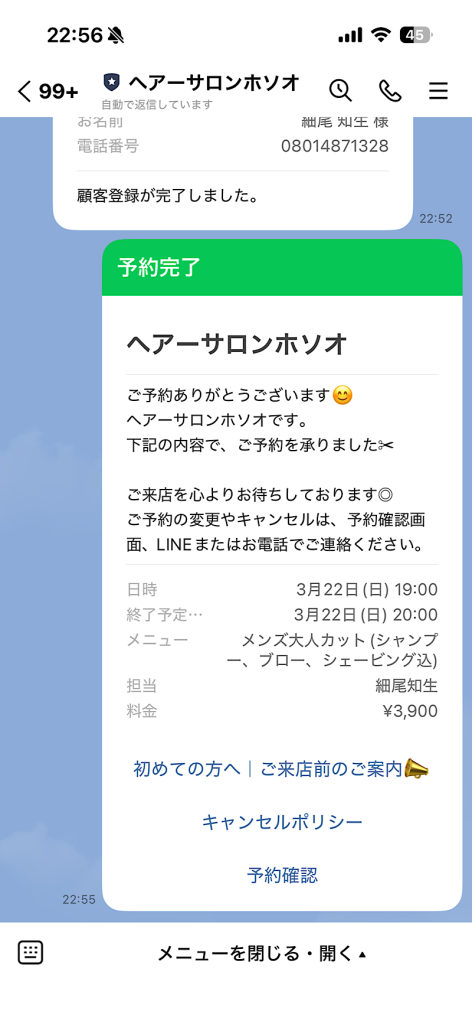
予約をネットからキャンセル・変更する方法(LINE連携版)
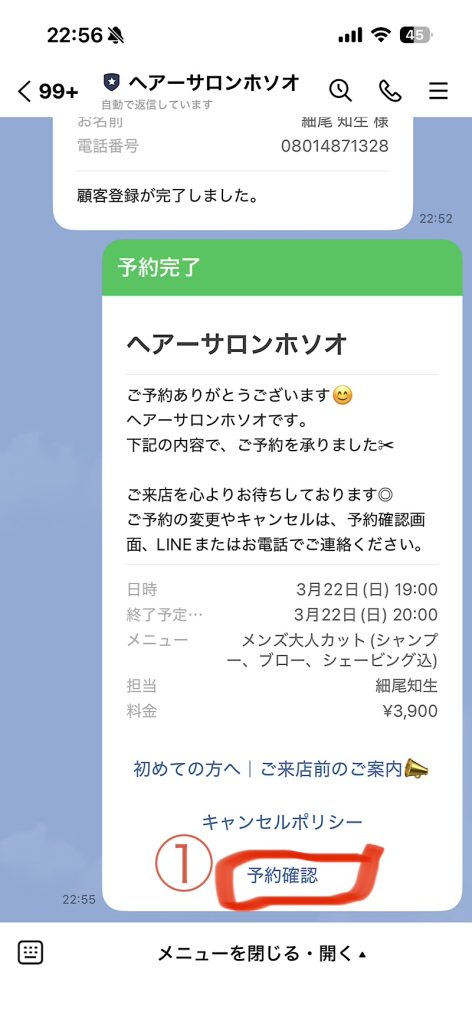
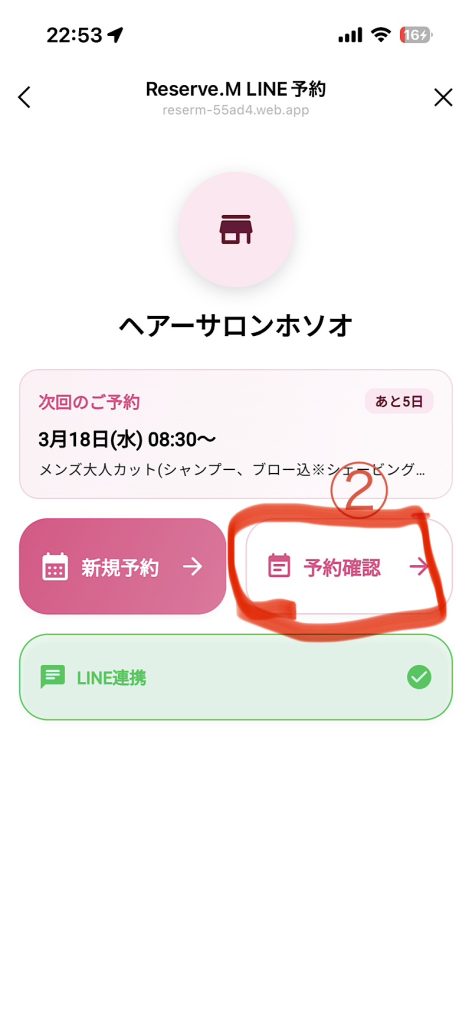
LINEに届いた予約完了通知から、①→②の順番で押してください。
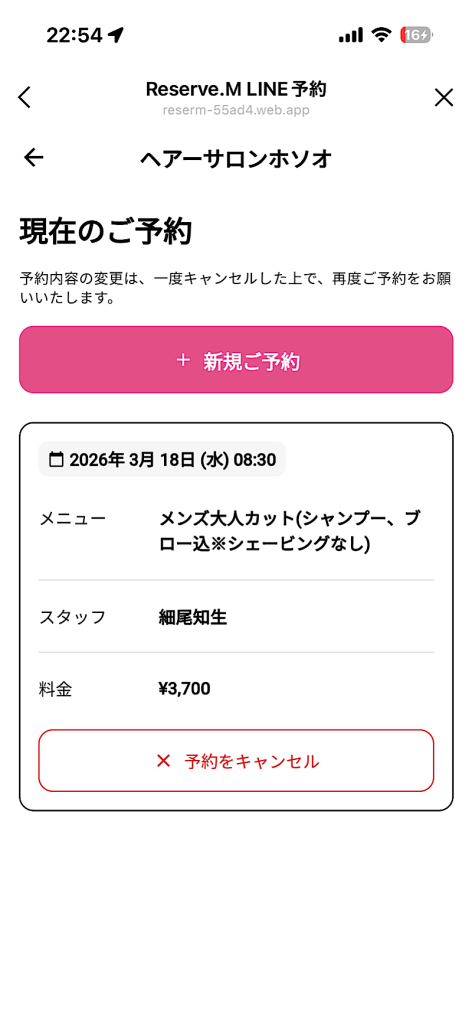
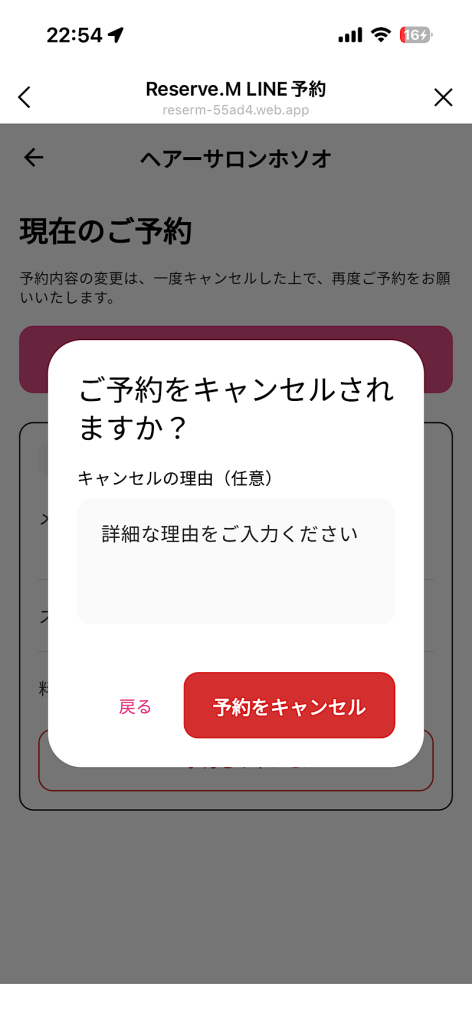
予約キャンセルボタンを押して、キャンセル手続きを進めましょう◎
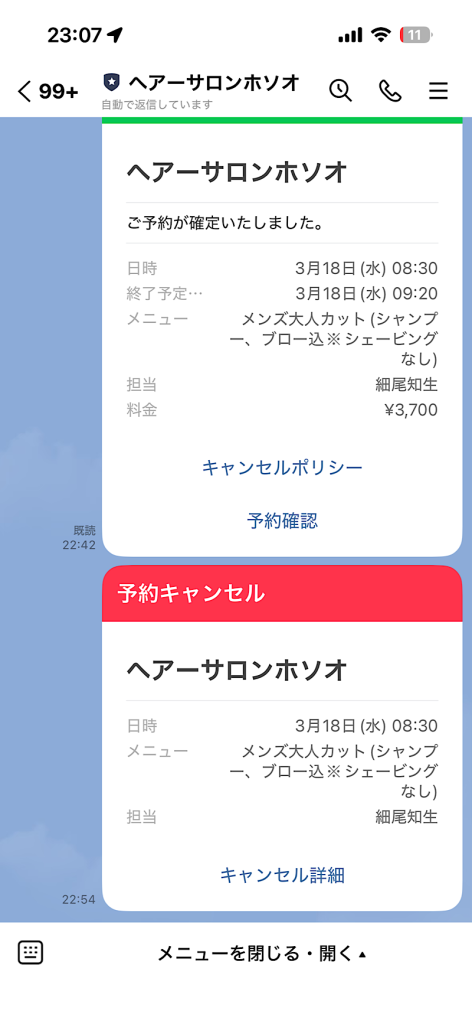
LINEに予約キャンセルの通知が届いたら完了です。
新たに予約を取り直す場合は、キャンセル後に新規予約を入れてください♪
ホームページからのネット予約方法
こちらはLINEを連携しない方法です◎
STEP1:ホームページから予約方法へアクセス
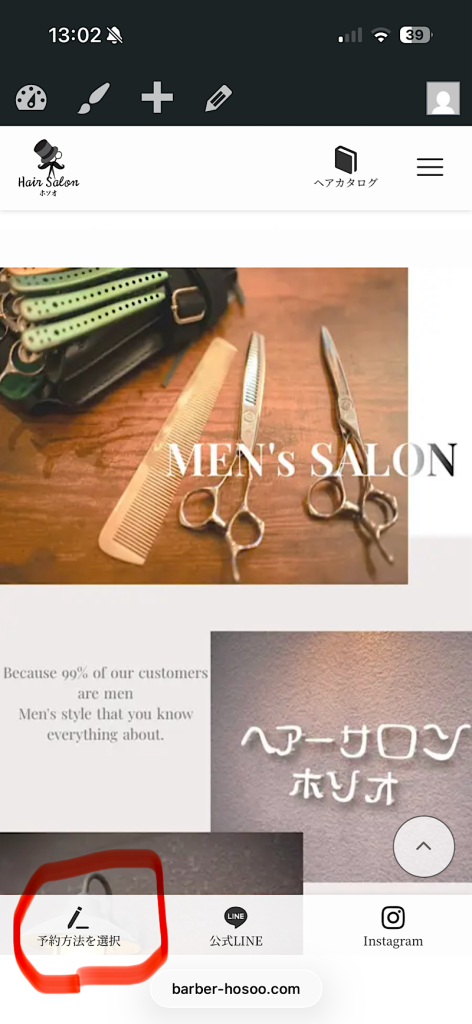
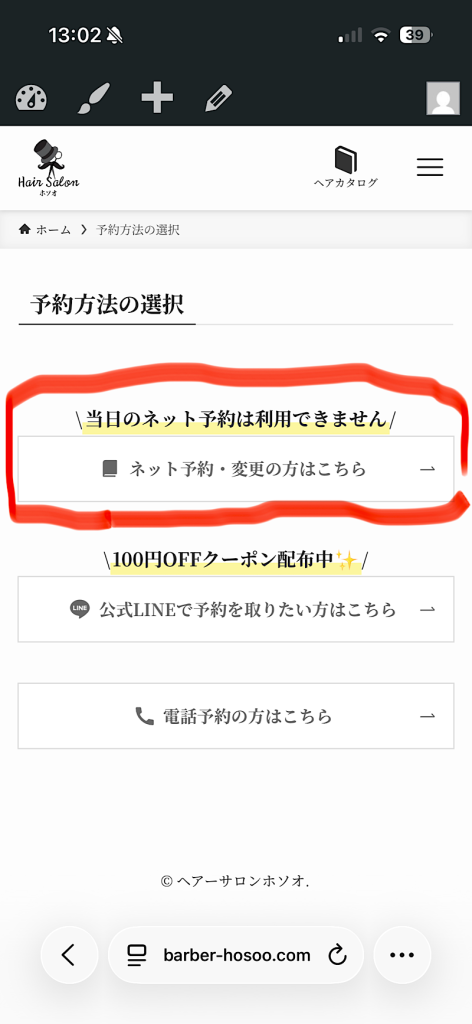
ホームページを開いたら、画面左下部にある「予約方法を選択」をタップ。
ページ移動したら、ネット予約を選択してください。
STEP2:予約メニューを選択
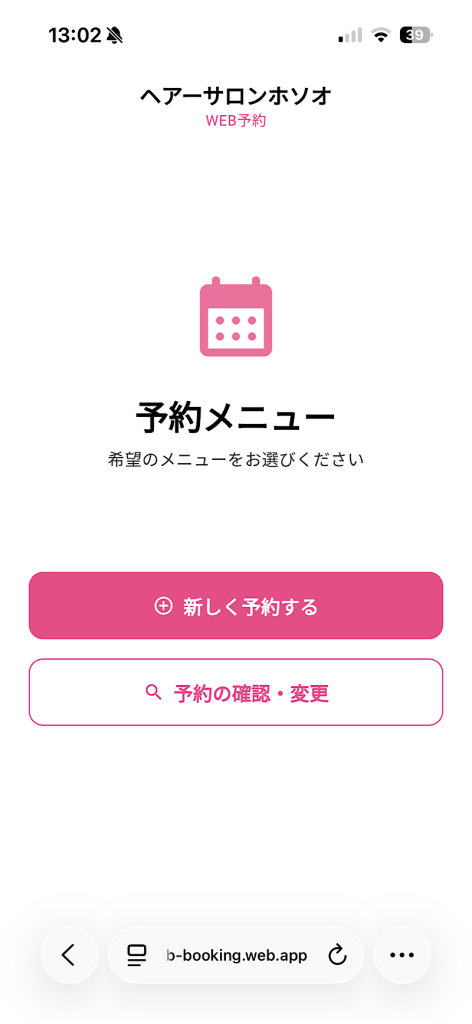
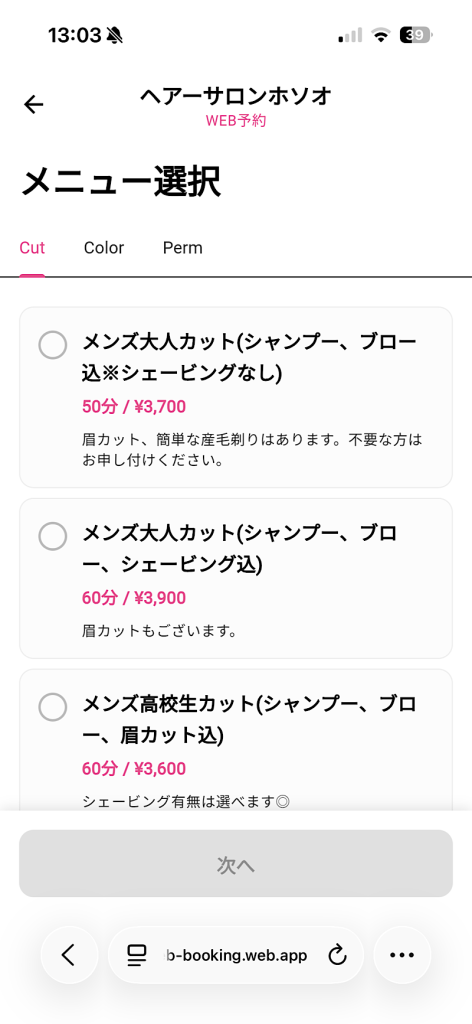
新しく予約するを選択し、予約を入れないメニューを選んでください。
※この画面にある「予約の確認・変更」ボタンで、予約のキャンセルもできます。
STEP3:お客様情報の登録
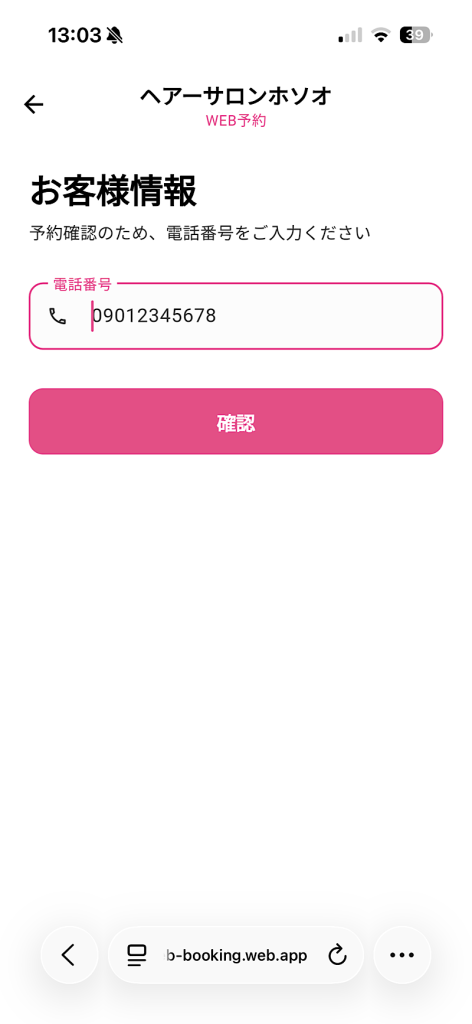
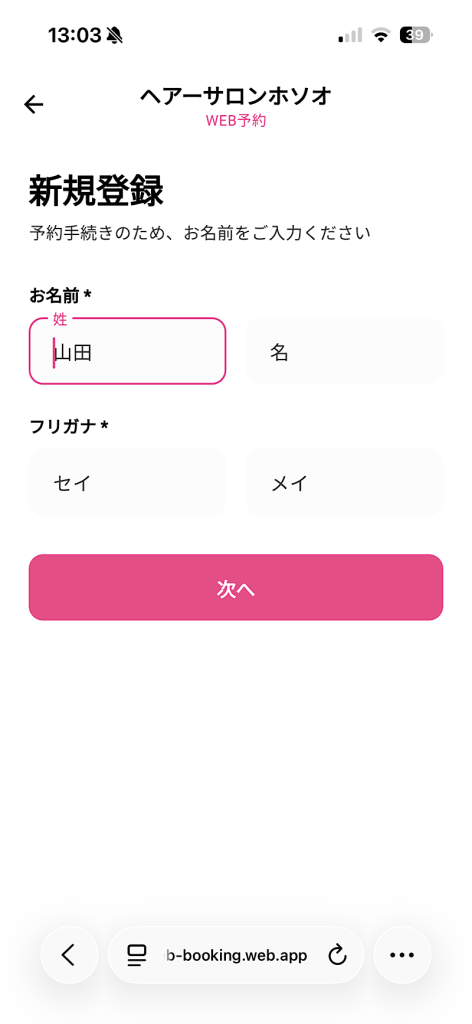
初回の利用時のみ、お客様情報の入力が必要です。
STEP4:予約日時の選択
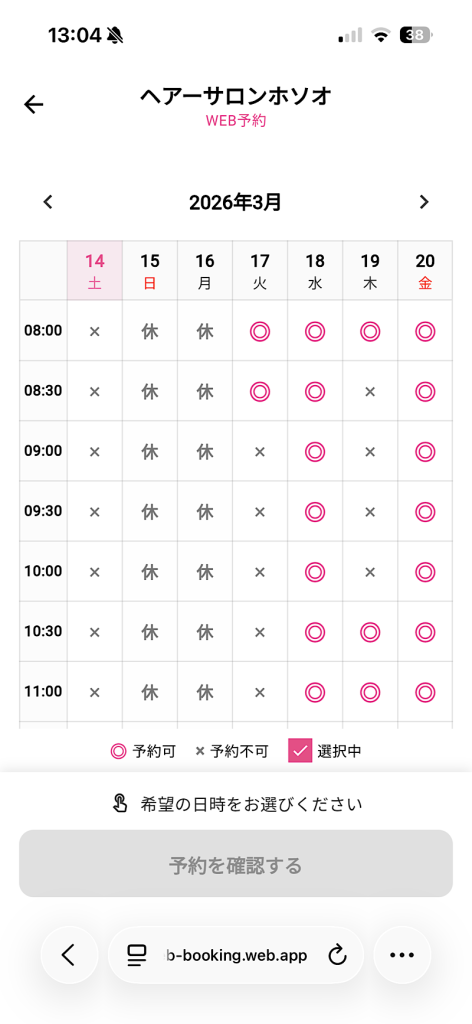
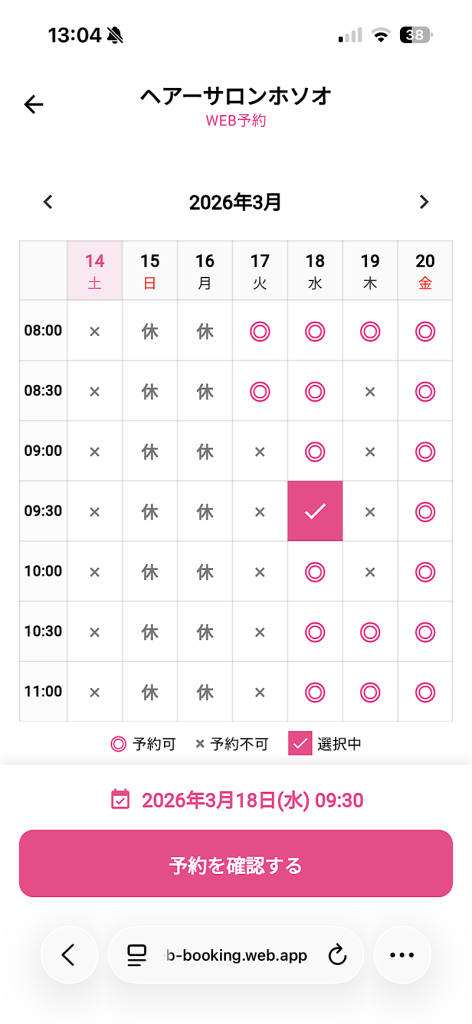
希望の日時を選択し、予約を確認するボタンを押してください。
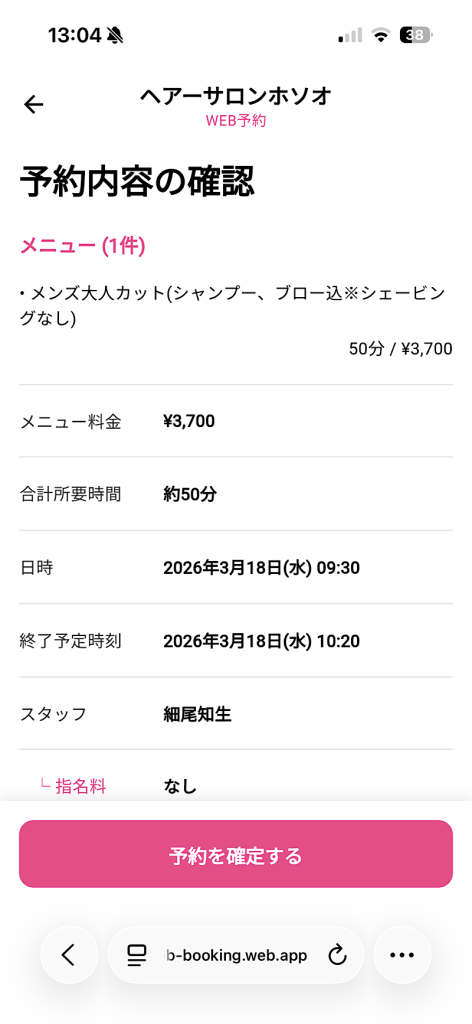
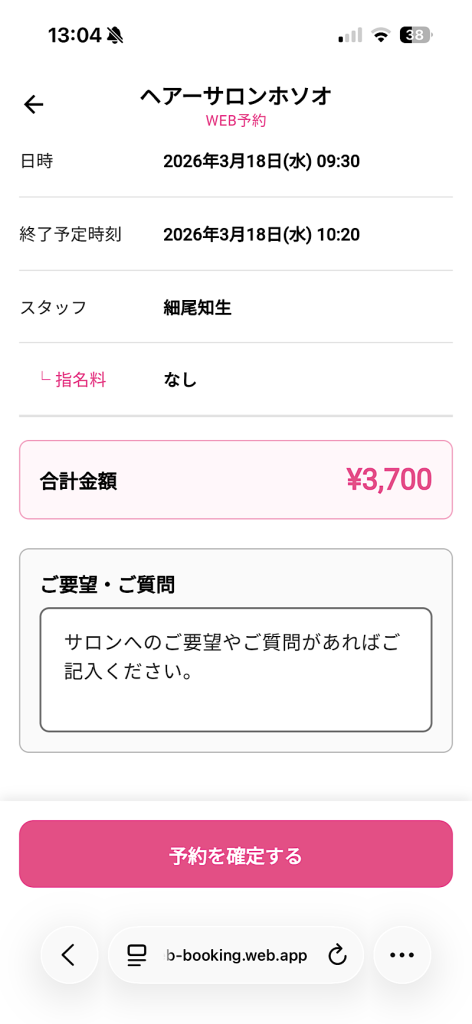
予約内容に誤りがなければ、確定します。
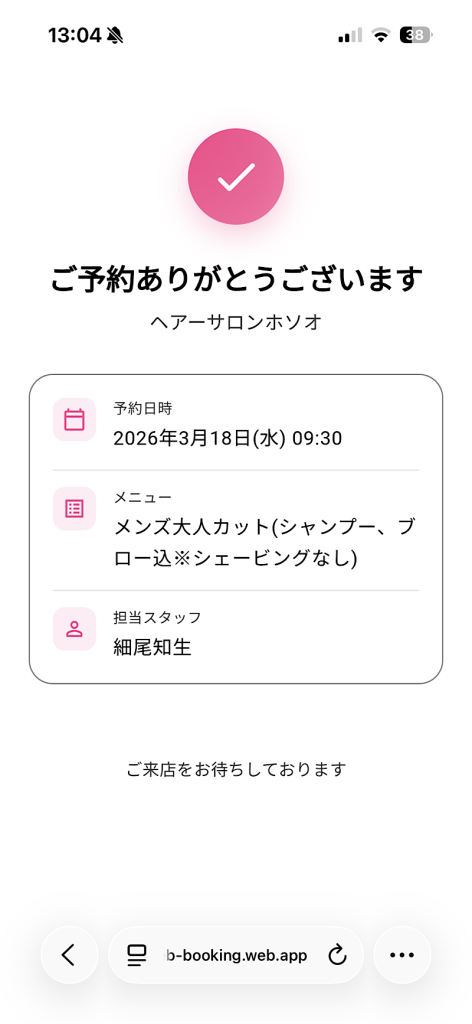
こちらが表示されたら、無事予約の完了です。
予約をネットからキャンセル・変更する方法(ホームページ版)
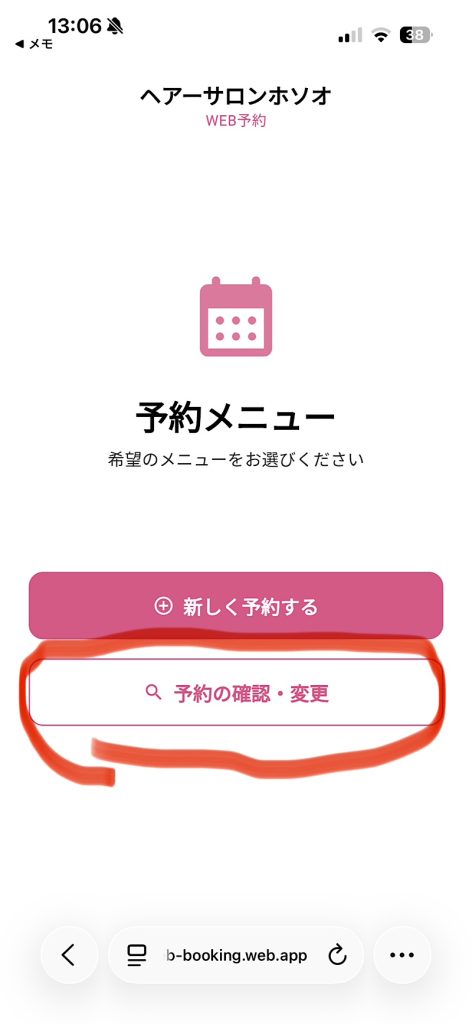
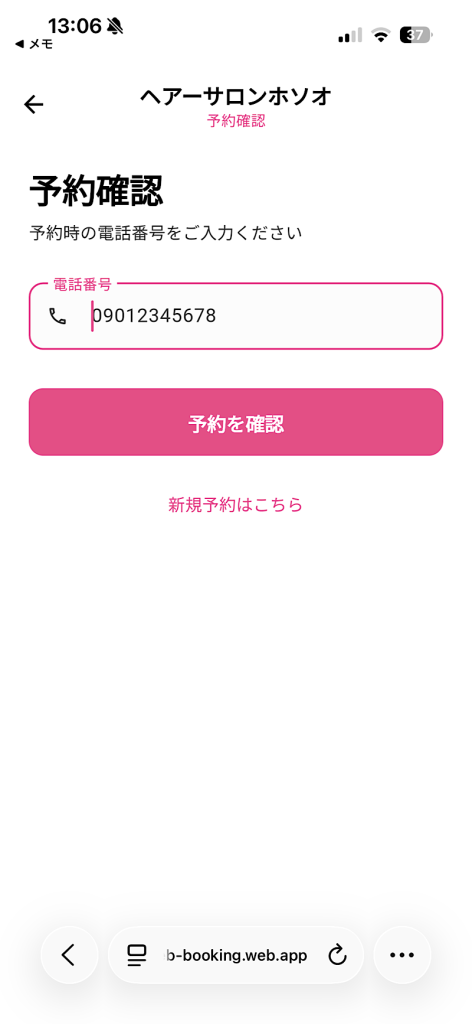
予約の確認・変更ボタンを押したら、登録した電話番号を入力します。
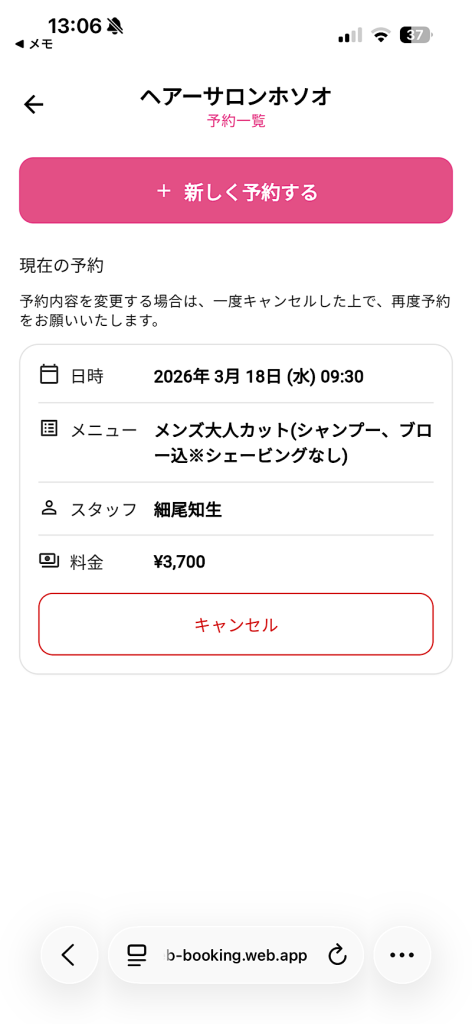
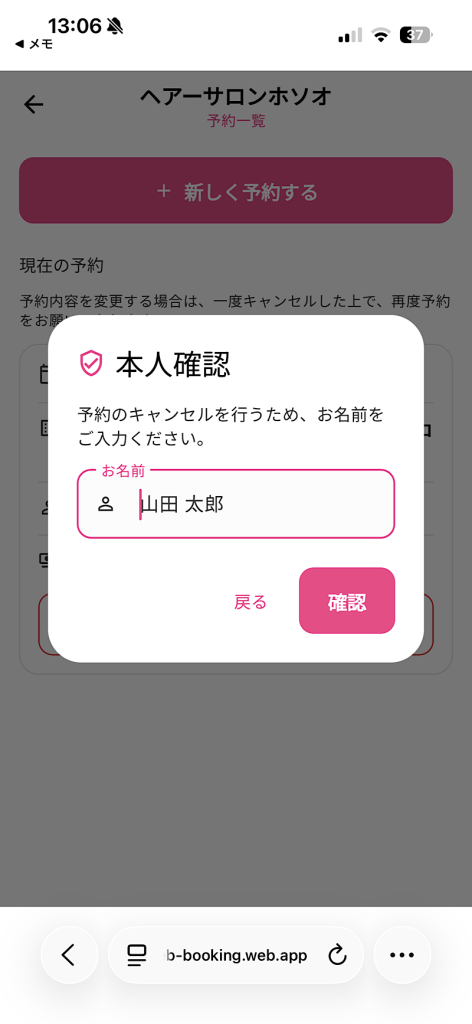
キャンセルを選択し、最後に登録した名前を入力してください。
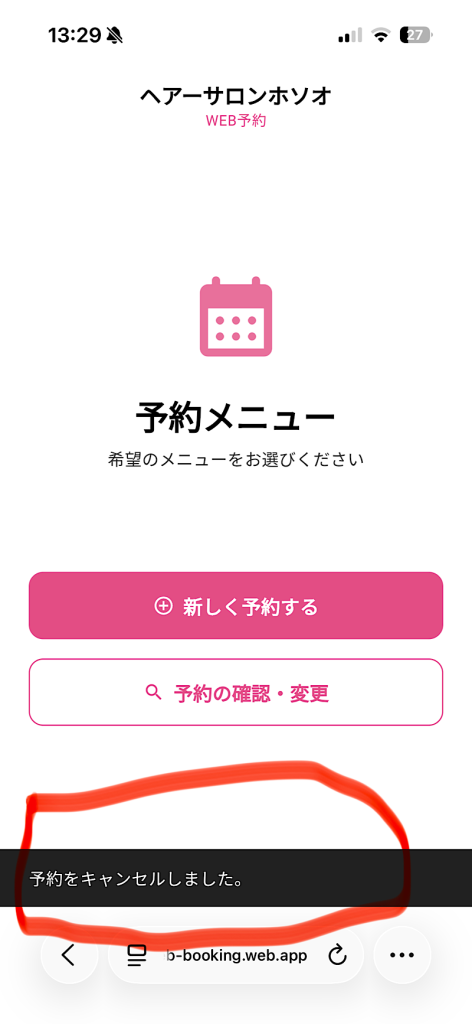
こちらが表示されたら、キャンセル完了です。
ネット予約が面倒な方へ
ネット予約があったら、お客様にとって便利かな?と思って導入しただけなので、無理に利用する必要はありません!
使い方がわからない方や「電話」「メッセージ」の予約が楽な方は、今まで通りのやり方をご利用ください(^^)
皆さまのご予約を、心よりお待ちしております!